
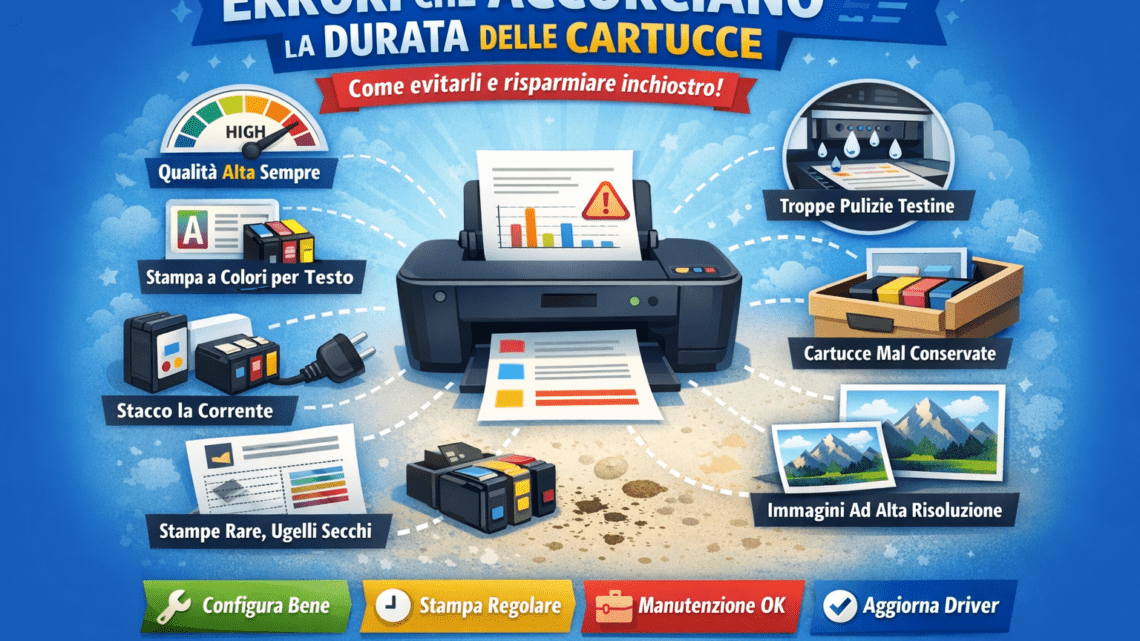
Errori comuni che riducono la durata delle cartucce (e come evitarli)
13 Gennaio 2026Cartucce che finiscono troppo in fretta significano una cosa sola: spreco di tempo e di soldi. Nella maggior parte dei casi, però, la causa non è la cartuccia “difettosa”, ma un mix di impostazioni errate, abitudini di stampa poco efficienti e manutenzione gestita male.
In questa guida pratica trovi i 20 errori più frequenti che riducono la durata di cartucce e toner, con soluzioni immediate e semplici. L’obiettivo è chiaro: consumare meno, stampare meglio e mantenere la qualità stabile su documenti e foto.
Errore 1: lasciare sempre attiva la qualità “Alta”
La qualità massima serve quando vuoi il massimo dettaglio, ma consuma più inchiostro. Per documenti normali, bozze e stampe interne conviene impostare “Bozza” o “Normale”.
Cosa fare
- Bozza: appunti, note, stampe veloci
- Normale: report, tabelle, documenti con logo
- Alta: solo per stampe finali o foto
Errore 2: stampare a colori anche quando è solo testo
Molti driver restano su modalità colore. Risultato: le cartucce a colori si scaricano anche per stampe quasi “nere”.
Cosa fare nel driver
- Seleziona “Bianco e nero” o “Scala di grigi” per testi
- Se disponibile, usa “Solo nero” (riduce ulteriormente sprechi)
- Evita profili fotografici su carta comune: aumentano consumo e tempi di asciugatura
Errore 3: ripetere la pulizia testine più volte
La pulizia testine è utile, ma consuma inchiostro. Ripeterla senza criterio spesso peggiora solo la resa della cartuccia.
Routine corretta a basso consumo
- Prima: test ugelli
- Se serve: una pulizia leggera (se disponibile)
- Dopo: rifai il test e ripeti solo se necessario
- Una volta a settimana: stampa una pagina di manutenzione con piccoli blocchi CMYK
Errore 4: spegnere staccando la corrente
Staccare la ciabatta o togliere corrente impedisce il corretto parcheggio delle testine. Alla riaccensione, molte stampanti avviano pulizie e inizializzazioni automatiche (consumo extra).
Cosa fare
- Spegni sempre dal tasto della stampante
- Attendi pochi secondi, poi scollega solo se davvero necessario
Errore 5: stampare troppo raramente
Se stampi poco e a distanza di settimane, gli ugelli possono seccarsi (soprattutto inkjet). Questo porta a pulizie più frequenti e consumi anomali.
Soluzione semplice
- 1 volta a settimana: una pagina di prova con testo nero e piccoli blocchi colore
Errore 6: usare carta inadatta (o impostare un tipo carta sbagliato)
Carta troppo porosa assorbe inchiostro in eccesso. Carta lucida “non fotografica” può rallentare l’asciugatura e creare sbavature. Anche il tipo carta impostato nel driver conta moltissimo.
Abbinamenti rapidi
- Documenti: 80–90 g/m² + Bozza/Normale
- Presentazioni: 90–100 g/m² + Normale
- Foto: carta fotografica dedicata + Alta + profilo carta corretto
Errore 7: inserire immagini ad alta risoluzione in documenti semplici
Foto enormi (300 dpi e oltre) in documenti interni consumano molto inchiostro senza reali vantaggi su carta comune.
Cosa fare
- Riduci risoluzione o dimensioni
- Comprimi immagini
- Esporta un PDF ottimizzato prima di stampare
Errore 8: driver non aggiornato
Driver vecchi possono nascondere opzioni utili come Economy, Bozza rapida, Toner save o profili carta aggiornati.
Cosa fare
- Installa l’ultima versione del driver dal produttore
Errore 9: aggiornare il firmware senza valutarne l’impatto
Il firmware gestisce calibrazioni, lettura chip e stime livello. Alcuni aggiornamenti possono cambiare il comportamento, soprattutto con consumabili compatibili.
Buona pratica
- Leggi note di rilascio
- Aggiorna in modo consapevole, non “a caso”
Errore 10: fidarsi troppo degli avvisi “inchiostro in esaurimento”
Molti indicatori sono stime. In tante stampanti, dopo il primo avviso restano ancora pagine utilizzabili.
Cosa fare
- Continua finché la stampa resta piena e uniforme
- Cambia cartuccia quando noti sbiadimenti o mancanze
Errore 11: sostituire cartucce senza necessità
Togliere e reinserire cartucce ripetutamente può avviare nuove inizializzazioni, aumentando i consumi.
Regola pratica
- Se stampa bene, non toccare
- Sostituisci solo quando la qualità cala o l’errore è bloccante
Errore 12: contatti elettrici sporchi o toccati con le dita
Impronte e ossidazione possono causare errori di lettura (livelli, riconoscimento cartuccia).
Cosa fare
- Non toccare i contatti
- In caso di errore: panno asciutto, senza pelucchi, pulizia delicata
Errore 13: conservare male le cartucce di scorta
Caldo, freddo e luce diretta riducono durata e prestazioni.
Come conservarle
- Imballo originale, luogo asciutto, lontano da sole e termosifoni
- Non aprire fino all’uso
- Se la cartuccia ha testina integrata: spesso meglio conservarla in orizzontale
Errore 14: usare nero “composito” quando serve nero reale
Se il driver crea il nero miscelando colori (ciano/magenta/giallo), consumi di più e spesso ottieni un testo meno definito.
Cosa fare
- Se disponibile, scegli “Solo nero” o “Testo nero”
Errore 15: impaginazione poco efficiente
Font molto pieni, fondi colorati e grafici “a tinta piena” aumentano la copertura e quindi i consumi.
Consigli pratici
- Per documenti lunghi: corpo 10–11, font leggibile
- Riduci saturazione e fondi pieni
- Preferisci tratteggi/pattern nei grafici interni
Errori tipici su stampanti laser (toner)
Errore 16: carta umida e ristampe
Carta conservata male causa difetti, ristampe e spreco toner.
Cosa fare
- Conserva risme in luogo asciutto
- Attiva fronte/retro per ridurre il costo pagina totale
Errore 17: densità toner troppo alta
Densità massima = neri pieni ma consumo alto.
Cosa fare
- Attiva “Risparmio toner” per documenti interni
Errore 18: non agitare un toner quasi scarico
Spesso si recuperano diverse pagine redistribuendo la polvere.
Cosa fare
- Rimuovi e agita delicatamente in orizzontale
- Reinstalla con cautela
Errore 19: esporre il tamburo alla luce
Il drum è fotosensibile: luce diretta può ridurre qualità e resa.
Cosa fare
- Evita sostituzioni davanti a finestre o lampade puntate
- Copri l’unità se serve
Errore 20: stampare file pesanti senza ottimizzazione
Sfocature, fondi pieni e tante immagini aumentano consumo e rallentano la stampa.
Cosa fare
- Alleggerisci immagini
- Elimina fondi inutili
- Esporta in PDF con compressione
Resa dichiarata e consumo reale: come leggere i numeri
Le rese ufficiali sono calcolate in laboratorio su pagine con copertura circa 5%. In ufficio la copertura media è più alta (loghi, grafici, foto), quindi è normale stampare meno pagine rispetto al valore dichiarato. Riducendo fondi pieni e usando impostazioni corrette, il consumo diventa più stabile e prevedibile.
Originali o compatibili: scelta serena
- Originali: integrazione completa, profili ottimizzati, assistenza del produttore
- Compatibili di qualità: risparmio concreto e buona resa quotidiana
La differenza la fa il fornitore: specifiche chiare, compatibilità corretta e politiche di reso trasparenti.
Impostazioni “salva inchiostro/toner” da attivare subito
- Bozza/Economy per stampe quotidiane
- Scala di grigi per documenti senza grafica a colori
- Solo nero per testo su carta comune (se disponibile)
- Riduzione immagini prima della stampa (Word/Docs)
- PDF ottimizzati per riunioni interne
Checklist settimanale di manutenzione (rapida)
- 1 pagina test con quadretti CMYK
- Controllo carta e umidità ambiente
- Pulizia esterna con panno asciutto (mai liquidi dentro)
- Driver aggiornati, firmware solo se valutato
- Spegnimento dal tasto a fine giornata (inkjet)
Piano d’azione in 10 minuti
- Imposta Bozza come predefinita per documenti interni
- Attiva Scala di grigi o Solo nero per testo
- Seleziona il tipo carta corretto nel driver
- Riduci risoluzione/“peso” delle immagini
- Aggiorna driver
- Verifica Risparmio toner sulle laser
- Pianifica una pagina test settimanale
- Spegni dal tasto prima di staccare corrente
- Evita pulizie testine ripetute senza test ugelli
- Conserva scorte in modo corretto
Quando serve assistenza tecnica
Se dopo test ugelli e una pulizia leggera la qualità non migliora, se compaiono errori di riconoscimento cartuccia o segnalazioni su drum/fusore, conviene intervenire presto: spesso si evita consumo anomalo e sostituzioni inutili.


